【デザイン初心者向け】「SUMMER CLEARANCE SALE 80% OFF」バナーの色見本をつくろう
バナーデザインに活かす夏の配色アイデア
こんにちは。「映空舎」のNagiです。
今回は「SUMMER CLEARANCE SALE 80% OFF」という文言を使って、セールバナーにぴったりな色の組み合わせ(配色)を考える方法を、デザイン初心者さんにもわかりやすくご紹介します。
「デザインって難しそう……」と思っている方も大丈夫。色選びの基本や、便利なサイトもあわせて紹介しますので、これを読めばすぐに“それっぽいバナー”が作れるようになりますよ。
■ なぜ「色(配色)」が大切なの?
「80% OFF」って文字だけでも目を引きますが、実はそれだけでは不十分なんです。
人の目を引きつけたり、気分を動かしたりするのは「色」の力がとても大きいんです。
たとえば……
- 明るいブルー系 → 涼しさ・信頼感・爽やかさ
- パキッとした赤・オレンジ系 → お得感・注目・勢い
- シックなネイビーやゴールド系 → 高級感・上品さ・大人っぽさ
このように、色がもたらすイメージは見る人の「感情」や「印象」に直結します。
■ どんな色を使えばいい?ネットのバナーを参考にしてみよう
配色を考えるときにおすすめなのが、「すでに使われているバナーを参考にする」ことです。
Pinterest や Google 画像検索で「summer sale banner」などと入力してみると、たくさんの事例が出てきますよ。

※注意※
参考にするだけにして、画像をそのまま使うのはNGです(著作権があるため)。
「こんな雰囲気にしたいな~」と色を抜き出して使うのがポイントです!
■ 配色パターンを3つご紹介!
🌴 パターン①:セール配色の王道!目に飛び込むコントラスト
- 背景:#ece237(レモンイエロー)
- 文字:#d02a27(レッド)
→ 王道のセールバナー配色。ぱっと目を引く「黄色×赤」は、スーパーのチラシや家電量販店のPOPなどでも定番の組み合わせです。お得感・緊急感・インパクトを視覚でダイレクトに伝えたいときにぴったり。

この配色は、「迷ったらこれ!」と言えるほど安定感があります。値下げ・在庫処分・期間限定といった「買う理由を後押しする演出」に特に強く、誰が見ても“セールだ!”とわかる強力な訴求力が魅力です。
🌊 パターン②:「親しみやすくて、元気をくれる」ナチュラルポップ系バナー
- 背景:#98d5f4(うすい青)
- 文字:#feef01(レモンイエロー)
→ 家族向け・女性向けのカジュアルブランドにおすすめ

空のような淡い青と、はじけるようなイエローの組み合わせは、見る人に「安心感」と「元気」を同時に与える配色です。主張しすぎず、それでいて楽しげな印象を与えます。
🔥 パターン③:とにかく目立つ!圧倒的コントラスト配色
- 背景:#FF0000(赤)
- 文字:#000000(黒)
→ 赤の背景に黒い文字は、視覚的インパクトが非常に強く、特に「一目で伝えたい」「とにかく目立たせたい」時に有効な配色です。警告、注意、セール、残りわずか!などの「緊急性」を感じさせる効果があります。

一方で強すぎる印象になることもあるため、使用する場面はしっかり選びましょう。特に「在庫処分」「閉店セール」などのシーンでは、この組み合わせは間違いなく効きます。まさに“セールの最終兵器”とも言える配色です。
■ 配色を助けてくれる便利サイト5選(初心者OK)
「自分で色を考えるの難しい……」という方は、無料の配色サイトを使えばOKです。
- 🎨 Coolors(https://coolors.co)
自動で色の組み合わせを作ってくれる/カスタマイズも簡単 - 🌈 Color Hunt(https://colorhunt.co)
トレンドに合った色パターンが一覧で見られる - 🧡 Happy Hues(https://www.happyhues.co/)
Webデザインの実例とセットで配色が見られる - 🖌 Adobe Color(https://color.adobe.com/ja/)
理論に基づく配色や、画像からの色抽出が可能 - 💡 My Color Space(https://mycolor.space/)
1色から配色を展開/グラデーションも得意
■ まとめ:配色は「目的」と「気持ち」で選ぼう!
今回は、「SUMMER CLEARANCE SALE 80% OFF」という言葉をテーマに、初心者でも使いやすい配色アイデアを紹介しました。
どんな色が正解かは「誰に」「何を」「どう伝えたいか」で変わってきます。
見た目のおしゃれさだけでなく、「このバナーで何を伝えたいか?」を考えて、色を選んでみてくださいね。
配色に正解・不正解はありません。大事なのは「伝えたいことが伝わるかどうか」。
自分なりの感性や直感を大切にしながら、少しずつ「色のセンス」を磨いていくことで、どんどん楽しくなっていきます。
まずは今回紹介した5つの配色や便利サイトを使って、自分だけのバナーを作ってみましょう!
また、この記事でご紹介しているバナー作りは、Illustratorなどのデザインソフトを使う練習にもなります。文字の配置や色の指定、背景の作り方など、基本的な操作を試しながら覚えていくにはとても良い題材です。
デザイン初心者の方は、配色だけでなく「ツールの使い方」も一緒に身につけていけるので、ぜひチャレンジしてみてください。
「楽しくつくる」「誰かに見てもらう」ことが、いちばんの学びになります。
🖼 映空舎では、初心者の方にもわかりやすいサポートを心がけています!
「こんなバナーが作りたい」「配色で悩んでる」など、お気軽にご相談ください。
お問い合わせは https://lit.link/EiKUUSHA からどうぞ!
【Illustrator初心者向け】全画面表示を「Fキー」で簡単切り替え!
こんにちは!映空舎のなぎです!
Illustratorで作業していると、もっと大きな画面でデザインしたくなることはありませんか?
そんなときに役立つのが、Fキーで切り替えられる全画面表示モードです。
全画面モードとは?
Illustratorには、作業画面の表示モードが3種類あります。
- 通常モード(ツールバーとメニューあり)
- メニュー非表示モード
- 全画面モード(すべて非表示)
これらはキーボードの「F」キーを押すだけで切り替えることができます。
Fキーでの切り替え手順
- Illustratorを開く
- 「F」キーを押す → メニューが消えて画面が広くなります
- もう一度「F」キーを押す → ツールバーも消えて完全な全画面に
- さらに「F」キー → 通常モードに戻ります
簡単に切り替えられるので、ぜひ試してみてください。
どんなときに使うの?
- 複雑なデザインを広い画面で確認したいとき
- 画面共有やプレゼン中
- 作業に集中したいとき
全画面表示を使うと、作業効率も集中力もグッと上がります。
元に戻す方法
切り替えを戻したいときは、もう一度「F」キーを押すだけでOKです。
まとめ
Illustrator初心者の方でも、Fキーを押すだけで簡単に全画面表示に切り替えられます。
ちょっとした操作ですが、作業効率アップに効果的なので、ぜひ覚えておきましょう!
【初心者向け】動画編集の基本操作をマスターしよう|カット・テロップ・BGMの入れ方を解説!
「動画編集を始めてみたいけど、何から手をつければいいの?」
昨日の記事ではそんな疑問に答える形で、編集ソフトの選び方や環境づくりを紹介しました。
今回はその続きとして、「実際にどうやって編集するのか?」という基本操作を一つずつ解説していきます。
動画編集というと難しそうなイメージがあるかもしれませんが、
まずはカット・テロップ・BGMの3つを覚えるだけで、驚くほど「見やすい動画」が作れるようになります。
1. カット編集から始めよう
動画編集の最も基本となるのが「カット編集」です。
例えば、話が脱線している部分や言い間違えたところ、無音の時間などを取り除くだけで、動画のテンポが良くなり視聴者も飽きずに見てくれます。
Premiere Proでは、Ctrl+K(MacはCmd+K)でカット、Deleteキーで削除が基本操作になります。
無料ソフトの「DaVinci Resolve」や「CapCut」でも同様のカット操作は可能です。
まずは「不要な部分を切る」だけでOKです。難しいことは考えず、
1本の動画を最後まで整えることを目標にしましょう。
2. テロップを入れて情報を整理しよう
テロップ(字幕)を入れると、視聴者にとって情報が整理されて伝わりやすくなります。特に、
- キーワードの強調
- 名前や商品名の表示
- ネタ要素の補足
といった場面で非常に効果的です。
テキストは大きすぎず小さすぎず、中央より少し下に配置すると見やすくなります。
フォントは「ヒラギノ角ゴ」「Noto Sans JP」「源ノ角ゴシック」など、可読性の高いものを選ぶのがポイントです。
テンプレートを使えばおしゃれに仕上げることもできるので、Premiere Proの「エッセンシャルグラフィックス」も活用してみましょう。
3. BGMや効果音を入れて雰囲気アップ
映像に音が加わると、雰囲気がガラッと変わります。
例えば、落ち着いたBGMを入れるだけでプロっぽい動画になりますし、効果音(SE)を入れるとテンポが良くなります。
無料で使えるBGMサイトの例:
BGMはナレーションや話す声の邪魔にならないよう、音量を下げて配置するのがコツです(-25dB〜-15dB程度が目安)。
4. まずは1本、自分で作ってみよう
「カット」「テロップ」「BGM」の3つだけで、十分に「見せられる動画」になります。
まずは1〜2分程度の動画でOK。
- 自分の1日のルーティン紹介
- 好きな商品の紹介
- 最近ハマってることを語るVlog風
完成したら、YouTubeに非公開でアップして確認してみましょう。それだけでも大きな第一歩です。
5. 次回予告:さらにレベルアップした編集へ
今回は基本中の基本をお伝えしました。
次回は「映像の印象を変える色調補正」や「サムネイルの作り方」など、より魅力的な動画に仕上げるステップをご紹介する予定です。
動画編集は、「伝えたい想いを、伝わるカタチで届ける」ための手段。
一歩ずつ、自分のペースで覚えていきましょう!
【練習に最適】Illustratorで英字「B」をなぞってパスとアンカーポイントをマスターしよう!
パスとアンカーポイントを理解するには「なぞる」のが一番!
こんにちは!映空舎のなぎです!
Adobe Illustrator(イラストレーター)を始めたばかりの人がつまずきやすいのが、「パス」や「アンカーポイント」の操作。
思い通りに曲線が描けなかったり、アンカーポイントの扱いに混乱したり…。そんな方におすすめの練習方法が、アルファベットの“B”をなぞるトレース練習です。
なぜ「B」なのか?
それは、直線・曲線・角・ハンドル操作など、基本のすべてが詰まった形だからです!
この記事でわかること
- Illustratorで「B」をトレースする方法
- パスとアンカーポイントの基礎を体感できる練習手順
- 練習時に意識したいポイント
- よくある失敗とその対処法
- トレース練習を継続するためのコツ
なぜ「英字B」が練習に最適なのか?
アルファベットの大文字「B」は、一見シンプルな形ですが、次のような要素が含まれています。
| 特徴 | 説明 |
|---|---|
| 直線 | 背骨となる縦線(パスの基本) |
| 曲線 | 上下の丸み(ベジェ曲線の練習に最適) |
| 接点 | 直線と曲線が交わる箇所で、角とカーブの違いを体感できる |
| 対称性 | 上下のバランスを意識することで整ったパスが描ける練習になる |
【実践】Illustratorで英字「B」をトレースしよう
ステップ1:画像の準備
- Illustratorで新規ファイルを開く(A4サイズや1000px × 1000pxなど)
- 【文字ツール(T)】で「B」と入力し、大きめに配置
- フォントは太めでシンプルなものがおすすめ(例:Arial Bold、Helvetica Bold)
- 文字を右クリック →「アウトラインを作成」
- そのレイヤーをロック
※これで、Bの輪郭をなぞる「下絵」の準備が完了です。
ステップ2:ペンツールでトレース開始!
- 【ペンツール(P)】を選択
- 「背骨」となる左の縦線を、上から下にかけて2点打ちで直線を引く(Shiftを押すと垂直)
- 次に、上の丸部分(曲線)を描く
曲線を描くコツ:
- アンカーポイントを打つ位置は、カーブの「始まり・終わり」
- その地点で「クリック&ドラッグ」してハンドルを出す
- 曲線が自然につながるように、ハンドルの長さと向きを調整
- 上部の丸が完成したら、下部の丸も同じように描く
ステップ3:閉じた形にする(任意)
「B」の内側も含め、輪郭全体をなぞるように描いた場合、最後に最初の点をクリックしてパスを閉じると「塗り」が適用できるようになります。
練習中に意識したいポイント
- 点(アンカーポイント)は必要最小限に
- 曲線はハンドルのバランスで決まる
- 直線と曲線の切り替えにはアンカーポイントツール(Shift + C)を活用
よくある失敗とその解決法
| 失敗例 | 原因 | 解決法 |
|---|---|---|
| カーブがガタガタになる | ハンドルを引きすぎている/短すぎる | 短めにドラッグして調整しながら描く |
| 角ができてしまう | 曲線の途中で直線扱いになっている | アンカーポイントが曲線になっているか確認 |
| 閉じたつもりが閉じていない | 最初の点をきちんとクリックしていない | ペン先に◯マークが出ているか確認する |
Bの次は?練習におすすめのアルファベット
- S:左右対称の連続カーブ(難易度やや高め)
- D:直線+大きなカーブ
- O:円のトレースで滑らかなベジェ曲線の練習に最適
- R:Bと似ていて、さらに斜めの脚が加わる
おわりに|「B」が描ければパスの基礎が見えてくる
Illustratorのパス・アンカーポイント操作は、スポーツのような「手の慣れ」が必要です。
「なんとなく分かる」だけではうまく扱えないため、実際に手を動かす練習がとても大事です。
アルファベットの「B」は、直線・曲線・角のバランスを確認できる絶好の題材。
何度か描くうちに、自然とアンカーポイントの位置やハンドル操作の感覚が身につくはずです。
最初はうまくいかなくても大丈夫。少しずつ「点と線を使って形をつくる」Illustratorの考え方に慣れていきましょう!
【超入門④】Illustratorの基本「ベクター」「パス」「アンカーポイント」とは?やさしく解説!
Illustratorって「ベクター画像」っていうけど、ベクターってなに?
こんにちは!映空舎のなぎです!
Illustratorでは、ベクター形式の図形を描くために、以下の要素が重要です。
Adobe Illustratorを使うと、ベクター形式(ベクター画像)のデザインを作成できます。
ベクターとは、数学的な情報(点・線・角度)を使って描かれる画像形式のことです。
✅ たとえば…
- 「この線は、点Aから点Bまでまっすぐ50pxの長さで描く」
- 「この丸は、中心点Cから半径30pxで描く」
このように形を“数式”で定義しているのがベクターの正体です。
ビットマップ画像(ラスター画像)との違い
| 項目 | ベクター画像(Illustrator) | ビットマップ画像(Photoshopなど) |
|---|---|---|
| 表現方法 | 点と線、角度など | ピクセルの集まり(点の集合) |
| 拡大縮小 | どれだけ拡大しても劣化しない | 拡大するとぼやける |
| 編集方法 | 形を変えたり色を後から自由に変更可能 | 写真のように細かく塗り重ねる編集 |
| 向いているもの | ロゴ・イラスト・図形 | 写真・写実的な絵・複雑な色合い |
Illustratorは「ベクター」で形を作る
Illustratorでは、ベクター形式の図形を描くために、以下の要素が重要です。
- パス:線や輪郭のこと
- アンカーポイント:パスを構成する“点”
- ハンドル:曲線の調整をするための“取っ手”
パスとは?──図形の「線」の正体
パスとは、Illustratorで描いた線や図形の輪郭のことです。
見た目は線ですが、これは「始点から終点までをつなぐ情報」として記録されています。
特徴:
- 太さ、色、破線なども自由に設定可能
- 複数のパスを組み合わせて図形やロゴが作れる
- 閉じたパスは塗りつぶしができる(例:丸、四角)
アンカーポイントとは?──パスの「支点」
アンカーポイントは、パスの端や折れ曲がる場所にある点です。
この点をつないで、形を作っていくのがIllustratorの基本です。
たとえば:
- 四角形 → 4つの角がアンカーポイント
- 星の形 → 各角とへこみの部分にアンカーポイント
直線と曲線の違いは「アンカーポイントの打ち方」で決まる
- 直線:アンカーポイントを「クリック」して打つ
- 曲線(ベジェ曲線):アンカーポイントを「クリックしながらドラッグ」してハンドルを出す
このハンドルによって、曲がり具合・方向を調整できるようになります。
ハンドルの役割|なめらかな曲線のカギ
ハンドルは、アンカーポイントから伸びる方向線です。
この線の「向き」「長さ」によって、カーブの形が決まります。
- ハンドルが長い → ゆるやかなカーブ
- ハンドルの向きが変わる → 曲線のカーブ方向が変わる
よく使うツールのまとめ
| ツール名 | 機能 | ショートカット |
|---|---|---|
| 選択ツール | オブジェクト全体を移動・選択 | V |
| ダイレクト選択ツール | アンカーポイント・ハンドルの個別調整 | A |
| アンカーポイントツール | 曲線と直線の切り替え・ハンドル編集 | Shift + C |
よくある質問・つまずきポイント
| 疑問 | 解説・対処法 |
|---|---|
| パスが繋がらない | 始点と終点が結ばれていない可能性。最初の点をクリックして閉じる。 |
| 曲線が折れてしまう | ハンドルが出ていない/片方だけ操作している可能性。Shift+Cで切り替え。 |
| 曲線が不自然 | ハンドルの長さ・角度を揃えると自然なカーブに。ダイレクト選択で調整。 |
パスとアンカーポイントを使いこなすとできること
- ロゴ制作で複雑な図形も自在に設計
- イラストの輪郭を美しく仕上げられる
- トレースで写真やスケッチをベクター化できる
- 修正・拡大・配色変更もスムーズ
おわりに|点と線を「意識する」だけでIllustratorが楽しくなる
Illustratorでは、絵を“描く”というより、「線をつなぎ、点でコントロールして形を作る」という考え方が大切です。
このベクター的な感覚に慣れると、ロゴや図解だけでなく、さまざまなデザインの幅が一気に広がります。
ぜひ、今日から「どんな線にもアンカーポイントがある」「その線はパスでできている」と意識しながらIllustratorを触ってみてください。
最初は難しくても、少しずつ「あ、なるほど」と思える瞬間が増えてくるはずです!
【超入門③】Illustratorの使い方|ペンツールと画像トレースで自由に描こう!
Illustratorで「手描き」のような表現をしたい!
こんにちは!映空舎のなぎです!
Illustratorで図形やパスの操作に慣れてきたら、次にチャレンジしたいのが「自由な線」を描く方法です。
ペンツールを使えば、曲線・直線を自在に描けるようになり、さらに画像を下敷きにしてなぞる「トレース」もできるようになります。
この記事では、Illustrator初心者でもつまずきやすいペンツールの基本操作と、簡単なトレースのやり方を丁寧に解説します。
この記事でわかること
- ペンツールで直線・曲線を描く方法
- アンカーポイントとハンドルの仕組み
- トレースに使える画像の準備
- 下絵の配置とロック
- トレースの基本手順
- 練習に最適なおすすめ題材
1. ペンツールの基本|直線を描いてみよう
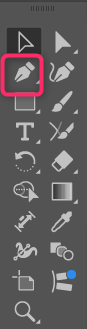
ステップ1:ペンツールを選択
左側のツールバーで「ペンツール」をクリック、または「P」キーを押します。
ステップ2:クリックして直線を描く
1点目をクリック → 2点目もクリック → 直線が引かれます。
このときに「Shift」キーを押しながらカーソルを動かすと
2. 曲線を描く|ハンドルでカーブを作る
ステップ1:クリック&ドラッグ
2点目をクリックする時にドラッグしてみましょう。ハンドルが出現します。
ステップ2:カーブの形を調整
次の点もドラッグしながら打つと、なめらかなカーブが完成します。
3. アンカーポイントの調整で自由なカタチに
描いた線が思いどおりにならなかった場合も安心です。
- 白い矢印の「ダイレクト選択ツール(A)」でアンカーポイントを選択し、移動できます。
- 「アンカーポイントツール(Shift+C)」で直線と曲線の切り替えも可能です。
4. 画像を下敷きにしてトレースしよう
ステップ1:画像を読み込む
【ファイル → 配置】でトレースしたい画像(JPEG/PNG)を挿入します。
ステップ2:テンプレートに設定
画像を選択し、「不透明度」で透明度を下げ、「Ctrl」+「2」を押してロックします。
5. ペンツールでトレース開始!
画像の輪郭に沿って、ペンツールでクリックやドラッグしてなぞっていきます。
完成後、画像を非表示にすれば、ベクター化されたイラストの完成です!
6. よくあるつまずきポイントと対処法
| トラブル例 | 解決法 |
|---|---|
| 曲線がガタガタになる | ハンドルを引きすぎず短く調整する |
| 線が閉じない | 最初の点を再度クリックして閉じる |
| 元画像に干渉してしまう | 画像をロックするかレイヤーを分ける |
おわりに|「描けるようになる」とデザインが一気に楽しくなる
ペンツールはIllustratorの中でも習得に時間がかかると言われるツールですが、マスターすれば自由自在にオリジナルの形を作ることができます。
トレースはその実践練習として最適な方法です。まずはお気に入りのイラストやロゴをなぞるところから、楽しくスタートしてみてください!
【超入門②】Illustratorの使い方|オブジェクト編集・パス操作をマスターしよう
前回のおさらい
こんにちは、映空舎のなぎです! 前回は、Adobe Illustratorの基本操作として「図形の描き方」「色の変更」「文字の入力」などを紹介しました。今回はその続きとして、オブジェクトをまとめて扱う方法や、図形同士を合成・切り抜く「パスファインダー」、曲線の操作など、より一歩進んだ内容に触れていきます。
「図形は描けるようになったけど、そこからどうデザインにしていけばいいかわからない…」という方にぴったりの内容です。
この記事でわかること
- 複数のオブジェクトをまとめる「グループ化」
- 図形の位置をきれいに整える「整列」
- 形の合成・切り抜きができる「パスファインダー」
- 曲線の編集に欠かせない「アンカーポイント操作」
- よくあるエラーの解決法
1. 複数オブジェクトをまとめる|グループ化の基本
Illustratorでは、複数の図形をひとつずつ動かすのは手間です。そんなとき便利なのが「グループ化」です。
グループ化のやり方
- Shiftキーを押しながら複数の図形を選択
- 右クリック →「グループ」 または
Ctrl+G(Macは⌘+G)
グループ解除したいとき
右クリック →「グループ解除」 または Shift+Ctrl+G(Macは⌘+Shift+G)
2. レイアウトを整える|整列と分布の使い方
複数の図形や文字を使っていると、見た目のバランスが気になりますよね。そんな時に使えるのが「整列」機能です。
基本的な操作
- 複数のオブジェクトを選択
- 上部のコントロールバー または「ウィンドウ」→「整列」を開く
- 「左揃え」「中央揃え」「上下中央」などをクリック
等間隔に並べるには?
「水平方向に等間隔に分布」「垂直方向に等間隔に分布」を使えば、自動でバランス良く配置されます。
3. 図形を合成・切り抜く|パスファインダーの活用
Illustratorの強みの一つが、図形同士を組み合わせたりくり抜いたりできる「パスファインダー」です。
よく使うパスファインダー機能
- 合体:選択した図形を一つの形にまとめる
- 前面オブジェクトで型抜き:上にある図形の形で下をくり抜く
- 交差:重なった部分だけを残す
- 中マド:重なった部分を透明にする
操作方法
- 図形を重ねて配置
- 両方選択
- 「ウィンドウ」→「パスファインダー」を開いて、好きなボタンをクリック
4. 曲線を自在に操る|アンカーポイント編集
Illustratorでは、図形は「パス(線)」と「アンカーポイント(点)」でできています。この点を動かせば、自由な形に変更できます。
ダイレクト選択ツールを使う
白い矢印の「ダイレクト選択ツール(A)」でアンカーポイントをクリックして移動できます。
ハンドルで曲線を調整
曲線になっているアンカーポイントには「ハンドル」が出現します。これを動かすことで滑らかなカーブを描けます。
5. よくあるつまずきポイント
| よくある疑問 | 解決法 |
|---|---|
| パスが結合できない | グループを解除してから選択し直す |
| パスファインダーが使えない | 図形がロックされていないか、レイヤーが一致しているか確認 |
| 曲線が思い通りに動かない | ハンドル操作を両方向から調整してみましょう |
おわりに|複雑な形も、基本操作の組み合わせで作れる
今回紹介した「整列」「グループ化」「パスファインダー」「アンカーポイント編集」は、Illustratorの基本中の基本でありながら、プロも日常的に使っている超重要スキルです。
図形を組み合わせて新しい形を作ることで、オリジナリティのあるロゴやアイコンを作れるようになります。ぜひ実際に触って、覚えた操作を試してみてください。
次回は「ペンツールでの自由な線の描き方」や「画像をなぞる“トレース”の基本」など、より“手描き”に近い自由度の高いテクニックをご紹介します!
